Kamis, 10 Juli 2014

Setting Accesspoint

Setting Accesspoint

Setting Access Point/Wireless Router

Mengenal Access Point
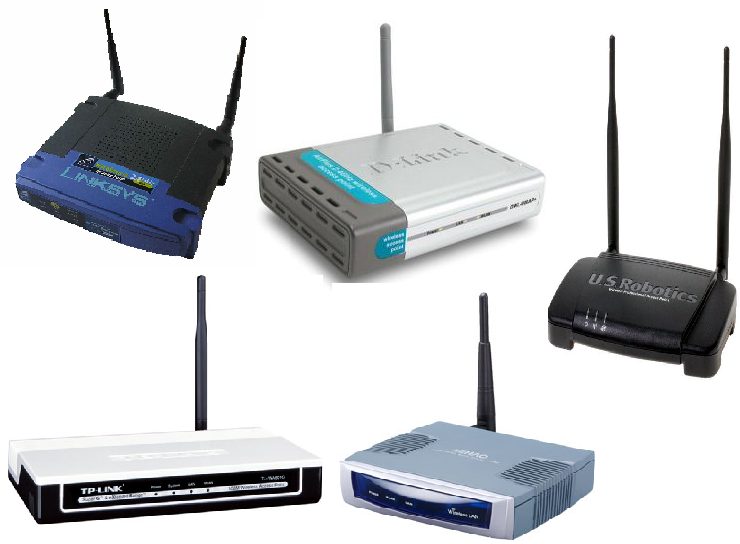
Access Point (AP)
Digunakan untuk melakukan pengaturan lalulintas jaringan dari mobile radio ke jaringan kabel atau dari backbone jaringan wireless client/server. Biasanya berbentuk kotak kecil dengan 1 atau 2 antena kecil. Peralatan ini merupakan radio based, berupa receiver dan transmiter yang akan terkoneksi dengan LAN kabel atau broadband ethernet. Saat ini beredar di pasaran adalah access point yang telah dilengkapi dengan raouter di dalamnya yang biasa disebut wireless router.
Wireless Router (WR)
Wireless Router selain sebagai penghubung (access point) untuk jaringan Local bisa berfungsi memforward IP di luar dalam jaringan Local. Sebagai contoh kita mempunyai IP 192.168.0.1 untuk jaringan Local kita sedangkan kita ingin jaringan 192.168.0.1 kita tidak tersentuh oleh orang luar dari jaringan local itu. Nah dari wireless router itu kita bisa setting sebagai contoh menjadi IP 10.50.10.xxx. Otomatis client yang mendapat IP dari 10.50.10.1 itu tidak bisa masuk ke jaringan 192.168.0.1. Inilah fungsi maksimal dari router yaitu untuk memprotect jaringan lokal kita sehingga resiko data diambil oleh orang luar lebih sedikit. Jadi kesimpulannya wireless raouter adalah sebuah acces point yang berfungsi meneruskan IP Local kita sedangkan Router berfungsi meneruskan IP local kita menjadi IP yang kita inginkan.
Ciri-ciri fisik :
Pada Panel belakang biasanya terdapat :
  1. Omni Antena ada yang bisa dicopot (detachable antenna) biasanya menggunakan konektor RP-SMA atau RP-TNC, ada juga yang fixed (non-detachable antenna)
  2. Reset button, tombol Reset untuk me-reset AP ke default factory setting
  3. Ethernet port/Port WAN, Port ini biasanya ditandai dengan tulisan: Internet atau WLAN. Kabel dari modem bisa masuk sini.menggunakan konektor RJ45 terhubung ke Internet via Cable / DSL Modem
  4. LAN Port (wired) bisa dipakai untuk konek desktop komputer, print server, network-attached storage, dll. Port ini biasanya ditandai dengan angka 1-4.
  5. Power adapter, colokan DC Power Supply
Pada panel depan, umumnya terdapat lampu-lampu LED yang menjadi Indikator;
  1. Indikator power, ketika power adapter dicolokkan, harus menyala.
  2. WLAN atau Wireless B atau G, hanya dapat diaplikasikan pada wireless router
  3. Led 1, 2, 3, or 4, indikator dimana LAN port digunakan ke perangkat lain. Jika salah satu LAN digunakan, maka indikator harus menyala sesuai nomor di port belakang yang digunakan.
  4. Link Internet atau WAN, Jika LED Internet/WAN tidak menyala pastikan modem/ kabel UTP LAN menyala dan telah terhubung ke port Internet dengan benar.
Peralatan Penunjang (optional)
1. Kabel Pigtail atau kabel jumper dan konektor
Adalah kabel penghubung AP ke Antena Eksternal. Alat ini diperlukan untuk menghubungkan antara antena eksternal dengan access point. Pada kedua ujung kabel terdapat konektor dimana type konektor disesuaikan dengan konektor yang melekat pada access point. Kebanyakan Pigtail di pasaran adalah : RP- SMA to N-Type Male dan RP-TNC to N-Type Male.

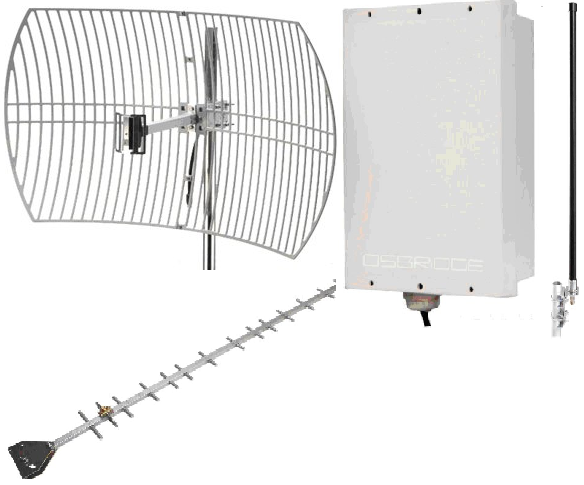
2. Antena Eksternal, Tower dan Penangkal Petir ( Lightning Arrester )
Digunakan untuk meningkatkan jarak jangkau wireless LAN. Antena bawaan AP dilepas kemudian dengan pigtail, RF out AP dihubungkan ke Antena eksternal.
Tower berguna untuk mendapatkan jangkauan area coverage yang maksimal, kita perlu menaikkan antena omni eksternal ke tempat yang tinggi agar client WLAN anda bisa menangkap sinyal radio dengan baik.
Sebagai pengaman dari petir maka kita memerlukan alat berfungsi menyalurkan kelebihan beban listrik saat petir menyambar ke kabel pembumian(grounding), biasa dikenal dengan Lightning Arrested Protector, dipasang pada kabel jumper antara perangkat access point dengan antena eksternal. Grounding untuk penangkal petir umumnya ditanam dengan batang tembaga hingga kedalaman beberapa meter sampai mencapai sumber air. Ingat grounding yang kurang baik akan menyebabkan perangkat wireless tetap rentan terhadap serangan petir.
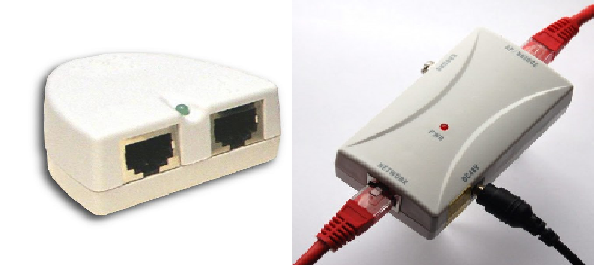
3. POE (Power Over Ethernet) atau DC Power Injector
Agar kabel listrik tidak dinaikkan ke atas untuk “menghidupkan” access point maka kita memerlukan alat “POE” ini, yang fungsinya mengalirkan listrik melalui kabel ethernet atau kabel UTP/STP.
Berbagai Branded Wireless Access Point :
  • Senao ECB 3220
  • Linksys WRT54GL DDWRT
  • TP-LINK WA601G
  • DWL-2100AP AirPlus Xtreme G High-Speed 2.4 GHz
  • Netgear
  • D-Link AirPremier DWL-2210AP
  • Asus WL-HDD 2.5
  • Dll
Pemasangan/perakitan sederhana :


Alat dan bahan :
  • Access Point Lengkap
  • Kabel LAN Straight
  • Laptop berwifi/komputer dengan wifi adapter.
Teori Singkat :
Untuk melakukan komunikasi 2 buah komputer atau lebih pada mode Infrastruktur, semua komputer yang akan dihubungkan dengan jaringan wireless harus memiliki wireless adapter atau untuk Laptop memiliki fasilitas Wi -Fi dan Access Point. Access Point dengan router didalamnya berfungsi/berperan sama seperti switch/Hub. Untuk menyetting wirelless router ini bisa menggunakan Software yang sudah tersedia dalam kemasan atau bisa menggunakan web Browser. Menggunakan web browser umumnya lebih mudah dan praktis.
Cara Kerja :
  • Letakkan Access Point pada tempat yang optimum, biasanya berada di tengah-tengah dan line of sight dengan PC maupun wireless accessories (adapter dan router).
  • Hubungkan AC power adapter ke socket power Access Point.
  • Hubungkan ujung kabel UTP straight ke Access Point (Internet) dan ujung kabel lainnya ke Switch/hub.
  • Jika Access Point sudah dipakai sebelumnya, kita reset terlebih dulu dengan memencet tombol reset di bagian belakang access point selama 30 detik pake paper clip/bolpoint.
  • Nyalakan wifi laptop dan refresh pada wireless network connection. Pastikan sudah terdapat sinyal wifi dari access point kita. Koneksikan laptop dengan sinyal wifi tersebut. Biasanya kalau gak tertulis “default” pasti merek dari access point, misal “linksys”
  • Cek/lihat berapa IP Address/IP Gateway dari sinyal yang kita dapat, kemudian kita buka browser dan ketikkan alamat IP tadi ke dalam address bar. Misal : 192.168.1.1
  • Akan terdapat pop-up menu yang menyuruh kita untuk memasukkan username dan password dari default access point kita. Biasanya “admin” dengan password kosong atau “admin” dengan password “admin” juga. Untuk mengetahui list daftar password default silakan klik di sini. Klik OK dan kita akan menemukan halaman setting berbasis web.
  • Segera ganti password default tersebut. Gantilah dengan kata yang unik dan berisikan kombinasi angka dan huruf.
  • Masukkan IP Public/IP yang ada koneksi internetnya/IP yang ada bandwithnya di bagian Network/Internet Setup. Isikan lengkap dengan IP Address, SubNet Mask, Default Gateway beserta DNS Addressnya.
  • Masukkan IP Local. Biasanya ada yang sudah disetting default, ada juga yang bisa disetting secara manual. Lalu aktifkan (enabled) DHCP Server agar Access Point memberikan alamat IP  pada masing-masing Host secara otomatis.
  • Isikan SSID/Wireless Network Name yang merupakan Nama Access Point/sinyal yang akan terdeteksi di jaringan wireless.
  • Abaikan/defaultkan settingan yang lainnya. Jangan lupa klik Save Settings.
  • Secara umum sudah selesai, silakan refresh pada Wireless Network Connections dan connect dengan sinyal wifi yang baru. Coba dengan membuka browser dan berinternet…

Setting Ad-Hoc Windows 8

Setting Ad Hoc pada Windows 8

Cara buat Wifi AdHoc di Windows 8 dan 8.1


Yang hilang dari windows 8 bukan hanya start button atau kemampuan untuk mematikan komputer dengan mudah tetapi beberapa fitur juga dihilangkan dari Windows 8 dan 8.1 ,salah satunya adalah kemampuan untuk membuat Wireless ad-hoc dengan mudah. Untuk membuat Wireless ad-hoc tidak dapat lagi ditemukan di Control Panel atau di Network and Sharing Center. Entah alasan apa microsoft untuk menghilangkan fitur yang penting* tersebut. Namun ada cara lain untuk membuat Wireless ad-hoc yaitu menggunakan baris perintah di Command Prompt (CMD), walaupun caranya cukup merepotkan tetapi bisa mengobati kekecewaan karena telah dihilangkannya fitur ini. Berikut ini cara membuat wireless ad-hoc di Windows 8 dan Windows 8.1.

1. Pertama kali kita periksa apakah komputer kita mendukung untuk membuat Wireless ad-hoc. Caranya buka Start Screen lalu ketikkan "CMD" , pilih "Command Prompt" lalu klik kanan > Run As Administrator.
Kemudian akan muncul jendela Command Prompt. Lalu ketikkan:
 "netsh wlan show drivers"
 lalu tekan tombol enter, kemudian periksa pada baris Hosted network supported , jika "Yes" maka komputer ada mendukung untuk membuat wireless Ad-Hoc , namun jika berkata "No" maka ada harus upgrade perangkat keras komputer anda.
2. Langkah kedua , masih di Command Prompt dengan mode Run as Administrator, ketikkan
"netsh wlan set hostednetwork mode=allow ssid=NAMA JARINGAN key=PASSWORD"
lalu tekan tombol enter. Untuk ssid adalah nama wireless adhoc , sedangkan key adalah password wireless network. Ada dapat mengubah keduanya sesuai yang ada inginkan dengan syarat passwor minimal 8 karakter.
3. Langka ketiga adalah memuali wireless adhoc yang ada buat, ketikkan
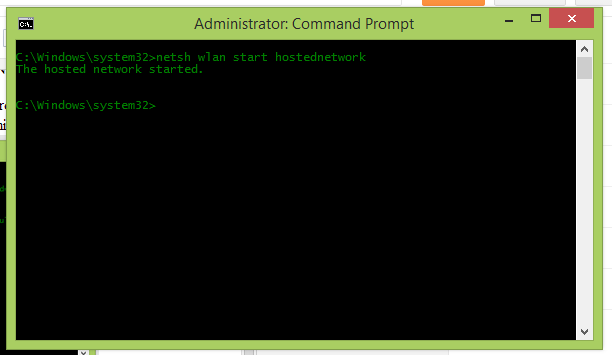
 "netsh wlan start hostednetwork"
di commad prompt lalu  tekan tombol enter.
4. Langkah terakhir adalah mengaktifkan Internet Connection Sharing 
Caranya adalah klik kanan pada icon jaringan ditaksbar, kemudian pilih Open Network and Sharing Center, kemudian akan muncul jendela Network and Sharing Center. Lihat di sebelah bagian sebelah kiri, pilih Change Adapter Setting, selanjutnya klik kanan di WiFi lalu pilih properties. Pilih tab Sharing kemudian isi centang di "Allow other network users to to connect through this computer's internet connection" , lalu klik OK, setelah klik ok kemungkinan akan muncul peringatan lalu klik OK saja. Ulangi untuk mencentang di "Allow other ......." lalu dibawahnya pilih "Local Area Connection *" dan Klik OK. 
Selamat telah berhasil membuat Wireless adhoc di Windows 8 dan Windows 8.1. Tunggu..... lalu bagaimanakah untuk menghentikan wireless adhoc ini?. Mudah ulangi langkah terakhir namun kata start di ganti dengan kata stop. Semoga Bermanfaat :)

Setting Ad-Hoc Windows 7

Setting Ad Hoc pada Win7

Setting Ad Hoc Windows 7

Ad hoc merupakan jaringan komputer yang memanfaatkan wifi pada laptop dan ad hoc hanya jaringan peer to peer. Pada kesempatan kali ini saya akan berbagi cara setting ad hoc pada windows 7.

Berikut adalah langkah - langkahnya:
1. Klik tombol star dan pilih control panel pada menu.

2. Pada menu control panel pilih view network status and task.


3. Pada network and sharing center pilih menu manage wireless network pada menu bagian kiri.


4. Pada menu manage wireless network pilih add untuk menambahkan jaringan ad hoc


5. Setelah itu akan muncul menu pilihan, kemudian pilih create an ad hoc networks


6. Selanjutnya pilih next untuk melanjutkan proses.


7. Pada menu ini isi nama jaringan ad hoc anda  pada network name dan untuk security type pilih open saja kemudian pilih next


8. Tunggu proses set up selesai dan sukses kemudian pilih close.


 9. Setelah itu lihat pada status jaringan pada komputer anda, ad hoc waiting for user

Setting Ad-Hoc Win-XP

Setting Ad Hoc pada Win XP

Cara men-setting Jaringan Wireless Ad Hoc di Windows XP


adhoc
Apakah anda tahu bahwa Anda bisa me-setup jaringan Wireless Adhoc untuk menshare koneksi internet di rumah tanpa harus menggunakan router atau switch?? Tentu saja anda bisa. Anda juga bisa menggunakannya untuk men-share file atau printer antara 2 atau lebih komputer dengan jaringan wireless. Perlu diketahui bahwa Anda bisa mempunyai 9 jaringan, dimana komputer bisa mengirimkaan data secara langsung satu sama lain.
Kelemahan dari jaringan ini adalah jangkauannya yang terbatas. Anda akan perlu router wireless atau akses poin untuk jangkauan jaringan wireless yang lebih luas.

Alokasi Alamat IP

Anda bisa mengalokasikan alamat IP untuk setiap komputer yang masuk ken jaringan Ad-hoc wireless. JIka Anda menggunakan 3 komputer, Anda bisa dengan mudah meng-assign 192.168.0.1, 192.168.0.2,192.168.0.3 ke masing-masing komputer dengan netmask 255.255.255.0.
Catatan : Jika Anda mempunyai Internet Connection Sharing yang di-enable pada host komputer, Anda bisa men-setup komputer klien untuk mendapat alamat IP secara otomatis, kemudian komputer-komputer tersebut akan bisa mengakses ke Internet.

Konfigurasi yang dibutuhkan tidaklah rumit. Untuk membuat jaringan wireless ad hoc, tiap wireless adapter cukup di setting menjadi Mode Ad Hoc (mode standart adalah infrastructure mode).
OS : Windows XP
Cara mensetting laptop utama.


  • Klik Start> Control Panel> Network Connections.
  • Klik kanan pada wireless network connection, lalu klik Properties
ad-hoc1
  • Pada Wireless Network Connection Properties, klik tab Wireless Networks
  • Klik Add pada bagian Preferred networks
ad-hoc3
  • Selanjutnya isilah Network Name (SSID) untuk jaringan yang akan anda buat
  • Jangan lupa untuk mencentang check box This is a computer-to-computer (ad hoc)network: wireless access point are not used
  • Anda juga dapat membubuhkan WEP Password agar koneksi anda aman.
ad-hoc4e
  • Klik OK dan OK lagi untuk menyimpan konfigurasi anda.
Cara mensetting laptop lainnya.
Windows XP otomatis akan mendeteksi jika ada Wireless Network yang aktif
ad-hoc2-1e
  • Klik kanan pada icon Wireless Network yang berada pada taskbar, lalu klik View Available Wireless Networks.
ad-hoc2-2e
  • Wireless Network Connection akan menampilkan list SSID wireless anda. Klik SSID wireless anda lalu klik Connect.
gambaradhoc6
Jika pada laptop utama ada anda bubuhkan WEP Password maka windows XP meminta anda untuk mengisi password sebelum anda terkoneksi ke jaringan ad hoc anda.
update:
Windows XP yang tidak mempunyai DHCP Server service membuat user harus membuat IP secara manual, baik yang broadcast maupun client yang melakukan koneksi.
Pada kasus dilapangan… Ad Hoc Connection ini satu buah ad hoc service bisa menampung multi user (tidak hanya 1 user)

Topologi Jaringan

Topologi Wireless

Tiga Jenis Topologi Wireless Yang Mesti Diketahui

Topologi WLAN berbeda dengan topologi kabel LAN, WLAN menggunakan teknologi wireless ( IEEE 802.11) sedangkan jaringan kabel LAN menggunakan teknologi Ethernet ( IEEE 802.3 ). 

 Ada tiga jenis topologi wireless LAN:

1. Independent Basic Service Sets (IBSSs) 
2. Basic Service Sets (BSSs) 
3. Extended Service Sets (ESSs) 
Apa itu service set? Service set adalah pengelompokan perangkat WLAN secara logika bukan secara fisik. Ketika pemancar atau transmitter mengirimkan gelombang elektromagnet berupa Radio Frequency dan diterima oleh penerima, setelah itu pemancar akan memberikan semacam salam atau sapaan kepada penerima berupa Seivice Set Identifier atau SSID.

SSID seperti salam pembuka atau kata sandi yang mesti diucapkan oleh pemancar agar bisa dikenali oleh penerima. Bagi penerima, SSID juga berfungsi untuk menyeleksi pemancar mana yang boleh berkomunikasi dengannya. Jadi tidak asal terima begitu saja. Jadi tugas SSID menentukan identitas sebuah kelompok perangkat WLAN tanpa peduli jenis hardware-nya.

1. Independent Basic Service Sets (IBSSs) 
IBSS atau Ad-hock adalah topologi WLAN yang menghubungkan antara beberapa klien dari wireless tanpa menggunakan Access Point. Beberapa klien wireless yang berkomunikasi dengan model IBSS memiliki beberapa kelemahan. Jika semakin banyak kliennya maka prosesnya akan menjadi lambat yang disebabkan oleh keterbatasaan dari perangkat wireless client.

Topologi IBSS mirip dengan model point to point dan juga point to multipoint pada jaringan kabel LAN namun bedanya tidak adanya sebuah terminal ( access point ) seperti hal nya switch pada LAN yang berfungsi untuk membuat perangkat-perangkat wireless klien saling terhubung.

Kelemahan lain adalah karena tidak adanya Access point maka wireless client tidak bisa mengatur prioritas dari perangkat mana yang harus didahulukan. Hal ini menyebabkan tabrakan atau collusion yang tentu dapat membuat komunikasi jadi lambat.

 2. Basic Service Sets (BSSs) 

BSS adalah kumpulan dari perangkat wireless yang terhubung satu sama lain dengan perantaraan sebuah perangkat access point. Perangkat access point berfungsi sebagai terminal pusat, semua klien wireless harus terhubung dahulu dengan access point sebelum berkomunikasi dengan klien yang lain.

Pada klien WLAN harus beroperasi menggunakan mode Infrastructure Basic Service Set, jika tidak maka tidak bisa berkomunikasi dengan Access Point. BSS lebih bagus dari topologi IBSS.

3. Extended Service Sets (ESSs) 

Extended Service Sets (ESSs) adalah kumpulan dari beberapa topologi BSS. Pada topologi ESS terdapat lebih dari satu Access Point(AP), Access Point - Access Point dalam topologi ESS terhubung satu sama lain melalui port uplink. Alasan utama dipakainnya model topologi ini adalah untuk memperluas daya jangkau AP dan juga karena meningkatnya beban yang mesti dilayani oleh satu AP.

Beberapa hal yang mesti diperhatikan adalah dalam sebuah topologi ESS, AP-AP yang ada harus beroperasi dengan channel yang berbeda agar tidak saling meng- interferensi dan harus tetap menggunakan SSID yang sama.


Topologi Jaringan Wireless

Jika dalam jaringan komputer konvensional atau jaringan kabel dikenal dengan berbagai jenis topologi jaringan, seperti Star, Ring, Bus, Tree dan sebagainya, sedangkan pada jaringan Wi-Fi atau Wireless Fidellity hanya dikenal 2 jenis topologi jaringan, yaitu Ad hoc dan infrastructure. 

Topologi jaringan pada wireless terbagi atas dua jenis, yaitu:
  • AdHoc
Dalam topologi Adhoc ini, komputer yang terhubung melalui wireless tidak menggunakan perantara, boleh dibilang sebagai koneksi peer to peer. Di mana koneksi jaringan yang dilakukan langsung antar komputer atau laptop.

  • Infrastruktur
Dalam topologi Infrastruktur, komputer yang terhubung melalui wireless menggunakan perantara, yang dinamakan dengan Access Point atau Wirelles Access Point. Topologi jaringan wifi  ini sering juga di sebut jaringan hotspot.


Perangkat Wireless

Perangkat-Perangkat Wireless


Access Point (AP)

Terdiri dari 3 tipe :
  • Autonomous
  • Lightweight
  • Mesh
AP autonomous dapat berdiri sendiri dan berfungsi secara independen, sedangkan AP lightweight berfungsi sebagai bagian dari wireless LAN controller. Beberapa AP mesh dapat terhubung satu sama lain membentuk sebuah network tersendiri.
Access Point menyediakan akses bagi komputer dan perangkat wireless lainnya kedalam jaringan lokal menggunakan RF sebagai media koneksi.
Ketika perangkat wireless terhubung ke sebuah access point, maka perangkat itu disebut berada dalam mode infrastruktur. Dalam mode ini, semua trafik data wireless akan dilewatkan melalui access point.
Access Point adalah perangkat half-duplex, yang berarti komunikasi dapat terjadi 2 arah (mengirim dan menerima) namun dalam satu waktu hanya bisa terjadi 1 arah saja, dapat kita analogikan seperti perangkat walkie-talkie. Access Point merupakan perangkat infrastruktur jaringan yang terhubung ke sistem terdistribusi (mis : jaringan ethernet) sehingga memungkinkan user-user pengguna wireless access point mengakses jaringan lokal.

AP autonomous

Access points autonomous merupakan unit yang berdiri sendiri dilengkapi dengan segala yang diperlukan untuk menyediakan akses bagi perangkat-perangkat wireless kedalam jaringan lokal. Ada 2 level AP autonomous :
  • Small Office Home Office (SOHO) AP
  • Enterprise AP

SOHO Access Points

Meski powerful, fitur-fitur yang dimiliki oleh access point level SOHO tidak selengkap level enterprise. Akan tetapi, keduanya sudah mendukung fitur keamanan terbaik yang tersedia, termasuk WPA 2.0. Access point SOHO baik digunakan untuk kantor-kantor kecil/menengah atau di rumah dan biasanya memiliki jumlah koneksi yang terbatas bagi komputer atau perangkat-perangkat lainnya.
Berikut adalah beberapa fitur yang seharusnya dimiliki access point level SOHO :
  • Standarisasi 802.11
  • Tersertifikasi Wi-Fi
  • Antena removable
  • Power output statik
  • Security
  • Fungsi bridging
  • Fungsi repeater
  • DHCP Server
  • Dan lain-lain
Standarisasi 802.11 : Access point SOHO pada umumnya support standarisasi 802.11b/g, sedangkan access point dual-band (support 802.11b/g dan 802.11a) jarang ditemukan, kalaupun ada harganya akan lebih mahal.
Tersertifikasi Wi-Fi : Pastikan access point SOH O yang Anda beli sudah tersertifikasi Wi-Fi, termasuk WPA/WPA 2.0 dan WPS untuk keamanan, WMM dan WMM-PS untuk QoS. Hal ini untuk memastikan access point kita mematuhi standar IEEE dan mendukung interoperabilitas dengan perangkat vendor lain.
Antena Removable : Beberapa access point SOHO dilengkapi dengan antenna removable. Hal ini memungkinkan kita untuk menggantinya dengan antenna yang lebih besar (gain lebih tinggi) sehingga dapat meliputi area yang lebih luas. Sebaliknya, antenna yang lebih kecil (gain lebih rendah) dapat mengurangi luas cakupan area.
Power Output Statik : Adakalanya, user mendapatkan fitur untuk dapat melakukan penyesuaian transmit output power pada sebuah access point. Transmit output power ini akan menentukan cakupan area RF yang disebut cell. Biasanya access point SOHO memiliki transmit output power sekitar 15 dBm atau 30 mW. Model AP dengan power output statik tidak dapat diubah nilai transmit output power-nya, sehinnga kemampuan untuk menurunkan atau menaikkan ukuran RF cell menjadi terbatas. Dalam hal ini, kita dapat melakukannya dengan mengubah gain antenna access point tersebut.
Security : Access point SOHO terbaru harus menyediakan support fitur keamanan terbaik. Termasuk WPA 2.0 mode personal maupun enterprise yang memungkinkan user tanpa pengetahuan mendalam untuk dapat menyediakan keamanan terbaik bagi jaringan wireless mereka. User dengan pengetahuan mendalam dapat memanfaatkan fitur keamanan yang lebih canggih seperti 802.1X/EAP maupun VPN.
Fungsi Bridging : Baik point-to-point maupun point-to-multipoint, sehingga user dapat menghubungkan dua atau lebih jaringan kabel (LAN) melalui wireless.
Fungsi Repeater : Memanfaatkan AP sebagai repeater memungkinkan user untuk dapat memperlebar area RF cell. Namun, hal ini dapat mengurangi throughput bagi user yang mengakses jaringan melalui repeater.
DHCP Server : AP dapat bertindak sebagai DHCP server yang menyediakan konfigurasi IP address bagi user-user yang terhubung.

Enterprise Access Point

AP enterprise umumnya memiliki fitur-fitur yang lebih banyak dari pada SOHO access point, diantaranya adalah :
  • Standarisasi 802.11
  • Sertifikasi Wi-Fi
  • Antena removable/expandable
  • Power Output Adjustable
  • Advanced security
  • Mode Operasi : root, bridge, ataupun repeater
  • Konfigurasi via CLI (Command-Line Interface)
Antena Removable/Expandable : Konfigurasi antenna ini menyediakan banyak fleksibilitas sehingga user dapat memilih sesuai dengan skenario yang tepat.
Power Output Adjustable : Tidak seperti access point SOHO, AP enterprise dilengkapi dengan kemampuan untuk mengubah power output sesuai dengan kebutuhan, atau user dapat menyesuaikan dengan AP yang sudah dipasang terlebih dahulu.
Advanced Security : AP enterprise akan memiliki fitur-fitur keamanan yang lebih canggih seperti autentikasi RADIUS lokal.
Mode Operasi : root, bridge, atau repeater.
Konfigurasi vias CLI : Dalam beberapa kasus, perintah-perintah CLI memungkinkan administrator melakukan konfigurasi tambahan pada level yang lebih advance. Meski demikian, administrasi berbasis web juga masih tersedia.

AP Lightweight

AP lightweight berbeda dari AP autonomous dimana AP lightweight beroperasi dengan wireless LAN controller dan tidak dapat berdiri sendiri. AP lightweight memiliki fitur-fitur yang lebih banyak daripada AP autonomous. AP lightweight dikontrol secara terpusat dengan menggunakan wireless LAN controller.

AP Mesh

Wireless mesh networking semakin berkembang dan terus berkembang. Istilah mesh networking sudah dikenal bertahun-tahun yang lalu. Dalam mesh network, semua node terhubung satu sama lain melalui dua jalur atau lebih. Hal ini menghasilkan komunikasi yang dapat lebih diandalkan ketika sewaktu-waktu terjadi error di salah satu jalur.
Saat ini, kebanyakan vendor wireless LAN menggunakan mekanisme dan protokol proprietary untuk mengimplementasikan mesh networking.

WLAN Router

Sering dikenal juga dengan wireless broadband router atau wireless residential gateway atau wireless VPN router.
Wireless Residential Gateway :
  • Biasanya dilengkapi dengan port Internet dan beberapa port ethernet switch serta wireless AP
  • Dapat dikonfigurasi via web browser.
  • Umumnya terhubung ke kabel modem atau koneksi DSL.
  • Beberapa fitur yang dimiliki :
    • NAT
    • DHCP server
    • IP Routing
    • DNS server
    • Firewall
Wireless VPN router :
  • Biasanya memiliki 3 port
    • Intranet
    • Internet (WAN)
    • Wireless
  • Memiliki lebih banyak fitur daripada wireless broadband router diantaranya :
    • L3 VPN
    • Protokol Point-to-point Tunneling
    • L2 Tunneling Protocol/Internet Protocol Security (L2TP/IPSec)
    • SSH2
    • Advance IP service
    • Kemampuan edge router

Wireless Bridges


Sebagai penghubung 2 atau lebih LAN kabel. Memiliki 2 tipe konfigurasi :
  • point-to-multipoint
  • point-to-point
Keuntungan :
  • Proses instalasi yang cepat
  • Biaya relatif lebih murah
Karena wireless bridges dapat menghubungkan dua tempat berjarak jauh, sangat penting untuk memperhatikan aspek keamanan dalam proses instalasi.

Wireless Repeater


  • Digunakan untuk memperluas area RF
  • Beroperasi pada layer 2 model OSI
  • Throughput berkurang (sekitar 50%) karena operasi half-duplex

Sejarah Wireless

Sejarah Wireless 


Sejarah Wireless dan Pengertiannya

Pengertian Dari Wireless

Pengertian wireless sendiri adalah teknologi tanpa kabel, dalam hal ini adalah melakukan telekomunikasi dengan menggunakan gelombang elektromagnetik sebagai media perantara pengganti kabel. Sekarang ini teknologi wireless berkembang sangat pesat sekali, secara kasat mata dapat kita lihat dengan semakin banyaknya penggunaan telepon sellular, disamping itu berkembang juga teknologi wireless yang digunakan untuk akses internet.


Sejarah Wireless

Pada akhir 1970-an IBM mengeluarkan hasil percobaan mereka dalam merancang WLAN dengan teknologi IR, perusahaan lain seperti Hewlett-Packard (HP) menguji WLAN dengan RF. Kedua perusahaan tersebut hanya mencapai data rate 100 Kbps. Karena tidak memenuhi standar IEEE 802 untuk LAN yaitu 1 Mbps maka produknya tidak dipasarkan. Baru pada tahun 1985, (FCC) menetapkan pita Industrial, Scientific and Medical (ISM band) yaitu 902-928 MHz, 2400-2483.5 MHz dan 5725-5850 MHz yang bersifat tidak terlisensi, sehingga pengembangan WLAN secara komersial memasuki tahapan serius. Barulah pada tahun 1990 WLAN dapat dipasarkan dengan produk yang menggunakan teknik spread spectrum (SS) pada pita ISM, frekuensi terlisensi 18-19 GHz dan teknologi IR dengan data rate >1 Mbps.


Pada tahun 1997, sebuah lembaga independen bernama IEEE membuat spesifikasi/standar WLAN pertama yang diberi kode 802.11. Peralatan yang sesuai standar 802.11 dapat bekerja pada frekuensi 2,4GHz, dan kecepatan transfer data (throughput) teoritis maksimal 2Mbps.
Pada bulan Juli 1999, IEEE kembali mengeluarkan spesifikasi baru bernama 802.11b. Kecepatan transfer data teoritis maksimal yang dapat dicapai adalah 11 Mbps. Kecepatan tranfer data sebesar ini sebanding dengan Ethernet tradisional (IEEE 802.3 10Mbps atau 10Base-T). Peralatan yang menggunakan standar 802.11b juga bekerja pada frekuensi 2,4Ghz. Salah satu kekurangan peralatan wireless yang bekerja pada frekuensi ini adalah kemungkinan terjadinya interferensi dengan cordless phone, microwave oven, atau peralatan lain yang menggunakan gelombang radio pada frekuensi sama.
Pada saat hampir bersamaan, IEEE membuat spesifikasi 802.11a yang menggunakan teknik berbeda. Frekuensi yang digunakan 5Ghz, dan mendukung kecepatan transfer data teoritis maksimal sampai 54Mbps. Gelombang radio yang dipancarkan oleh peralatan 802.11a relatif sukar menembus dinding atau penghalang lainnya. Jarak jangkau gelombang radio relatif lebih pendek dibandingkan 802.11b. Secara teknis, 802.11b tidak kompatibel dengan 802.11a. Namun saat ini cukup banyak pabrik hardware yang membuat peralatan yang mendukung kedua standar tersebut.
Pada tahun 2002, IEEE membuat spesifikasi baru yang dapat menggabungkan kelebihan 802.11b dan 802.11a. Spesifikasi yang diberi kode 802.11g ini bekerja pada frekuensi 2,4Ghz dengan kecepatan transfer data teoritis maksimal 54Mbps. Peralatan 802.11g kompatibel dengan 802.11b, sehingga dapat saling dipertukarkan. Misalkan saja sebuah komputer yang menggunakan kartu jaringan 802.11g dapat memanfaatkan access point 802.11b, dan sebaliknya.
Pada tahun 2006, 802.11n dikembangkan dengan menggabungkan teknologi 802.11b, 802.11g. Teknologi yang diusung dikenal dengan istilah MIMO (Multiple Input Multiple Output) merupakan teknologi Wi-Fi terbaru. MIMO dibuat berdasarkan spesifikasi Pre-802.11n. Kata ”Pre-” menyatakan “Prestandard versions of 802.11n”. MIMO menawarkan peningkatan throughput, keunggulan reabilitas, dan peningkatan jumlah klien yg terkoneksi. Daya tembus MIMO terhadap penghalang lebih baik, selain itu jangkauannya lebih luas sehingga Anda dapat menempatkan laptop atau klien Wi-Fi sesuka hati. Access Point MIMO dapat menjangkau berbagai perlatan Wi-Fi yg ada disetiap sudut ruangan. Secara teknis MIMO lebih unggul dibandingkan saudara tuanya 802.11a/b/g. Access Point MIMO dapat mengenali gelombang radio yang dipancarkan oleh adapter Wi-Fi 802.11a/b/g. MIMO mendukung kompatibilitas mundur dengan 802.11 a/b/g. Peralatan Wi-Fi MIMO dapat menghasilkan kecepatan transfer data sebesar 108Mbps.

"Sejarah Teknologi Wireless"

Sejarah perkembangan teknologi wireless : 1. Generasi pertama (1G): analog, kecepatan rendah (low-speed), cukup untuk suara.
Contoh : NMT (Nordic Mobile Telephone), TACS (Total Access Communication Survice) dan AMPS (Advanced Mobile Phone System). Generasi pertama ini menggunakan teknik komunikasi yang disebut Frequency Divition Multiple Access (FDMA). Teknik ini memungkinkan untuk membagi-bagi alokasi frekuensi pada suatu sel untuk digunakan masing-masing pelanggan di sel tersebut, sehingga setiap pelanggan saat melakukan pembicaraan memiliki frekuensi sendiri.

2. Generasi kedua (2G): digital, kecepatan rendah - menengah.
Contoh : GSM, IS-95 SDMA, IS-136 TCMA dan PDC.
GSM (Global System for Mobile communication) merupakan salah satu standar sistem komunikasi nirkabel (wireless) yang bersifat terbuka. Sejarah GSM diawali dengan diadakannya konferensi pos dan atelegraf di eropa pada tahun 1982. Konferensi ini membentuk suatu study group yang bernama Grope Special Mobile (GSM) untuk mempelajari dan mengembangkan sistem komunikasi publik di Eropa. Pada tahun 1989, tugas ini diserahkan kepada European Telecommunication Standards Institute (ETSI) dan GSM fase pertama diluncurkan pada pertengahan tahun 1991. GSM saat ini banyak digunakan di negara-negara di dunia. Tidak seperti 1G yang hanya bisa melakukan komunikasi suara saja, generasi kedua ini dapat digunakan untuk SMS dan transfer data dengan kecepatan maksimal 9.600 dps (bit per second). Sebagai perbandingan, modem yang banyak digunakan untuk koneksi internet berkecepstsn 56.000 bps (5,6 kbps). Kelebihan 2G dibanding 1G selain layanan yang lebih baik, dari segi kapasitas juga lebih besar. Karena pada 2G, satu frekuensi bisa digunakan beberapa pelanggan dengan menggunakan mekanisme Time Devision Multiple Access (TDMA). GSM beroperasi pada frekuensi 900, 1800 dan 1900 MHz. GSM juga mendukung komunikasi data berkecepatan 14,4 kbps.

3. Genenrasi 2,5 (2,5G): antara generasi kedua dan generasi ketiga.
Generasi 2,5 yaitu digital, kecepatan menengah (hingga 150 Kbps). Teknologi yang masuk kategori 2,5G adalah layanan berbasis data seperti GPRS (Genenral Packet Radio Service) & EDGE (Enhance Data rate for GSM Evolution) pada domain GSM  dan PDN (Packet Data Network) pada domain CDMA. Generasi 2,5G ini hampir sama dengan 2G dan mempunyai kemampuan transfer data yang lebih cepat. Yang terkenal dari generasi ini adalah GPRS (General Packet Radio Service) dan EDGE.

4. Generasi ketiga 3G: digital, kecepatan tinggi (high-speed), untuk pita lebar (broadband). Generasi ini lebih dikenal dengan sebutan UMTS (Universal Mobile Telecommunication System) atau WCDMA (Wideband - Coded Devision Multiple Access). Kelebihan generasi terbaru ini terletak pada kecepatan transfer data yang mencapai 384 kbps diluar ruangan dan 2 Mbps untuk aplikasi indoor. Teknologi SDMA mempunyai kapasitas suatu sel menjadi lebih besar dibanding sistem GSM karena pada sistem CDMA, setiap panggilan komunikasi memiliki kode-kode tertentu sehingga memungkinkan banyak pelanggan menggunakan sumber radio yang sama tanpa terjadinya gangguan interferensi dan cross talk. Sumber radio dalam hal ini adalah frekuensi dan time slot yang disediakan untuk setiap sel. Sistem komunikasi wireless berbasis CDMA pertama kali digunakan pada tahun 1995 dan smpai sekarang, CDMA merupakan saingan pertama dari sistem GSM di banyak negara. Pada tahun 1999, the International Telekommunication Union (ITU) memilih CDMA sebagai standar teknologi untuk generasi ketiga (3G). Varian CDMA yang banyak digunakan adalah WCDMA dan TS-SCDMA.